本文告诉大家如何在通过更改注册表的设置,从而更改平板电脑设置 Tablet PC Settings 的左右手使用习惯 Handedness 的惯用左手和惯用右手选项
在用户端,可以通过在运行里面,输入 shell:::{80F3F1D5-FECA-45F3-BC32-752C152E456E} 按下回车,可以进入平板电脑设置界面,中文版和英文版界面分别如下
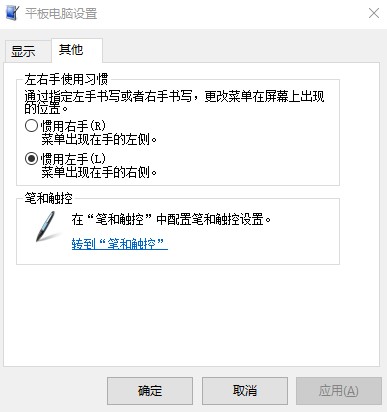
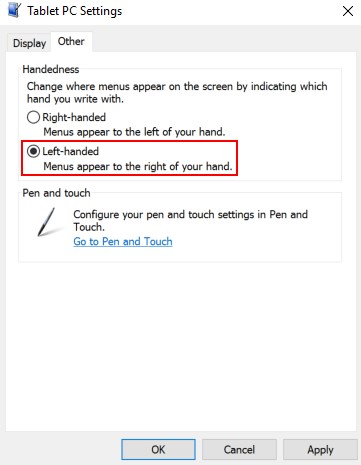
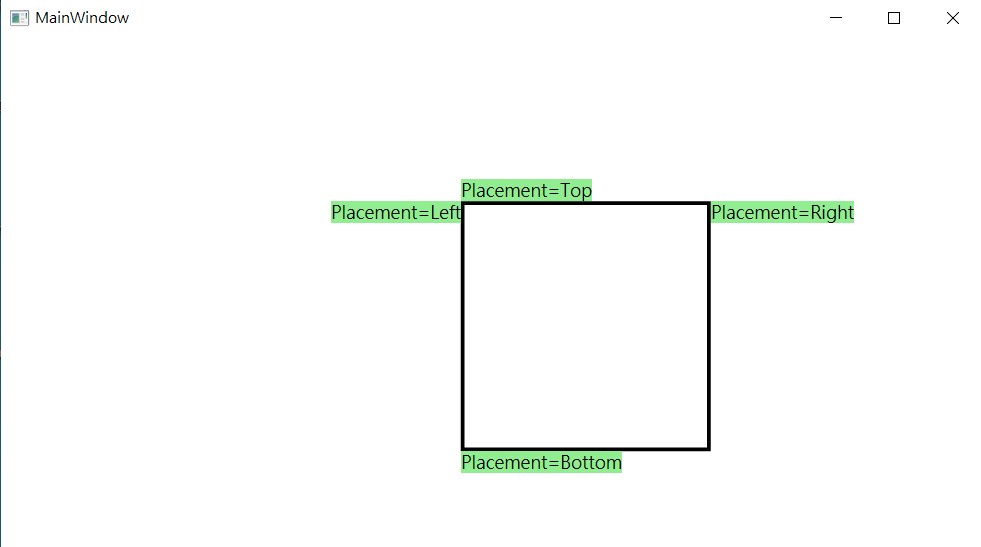
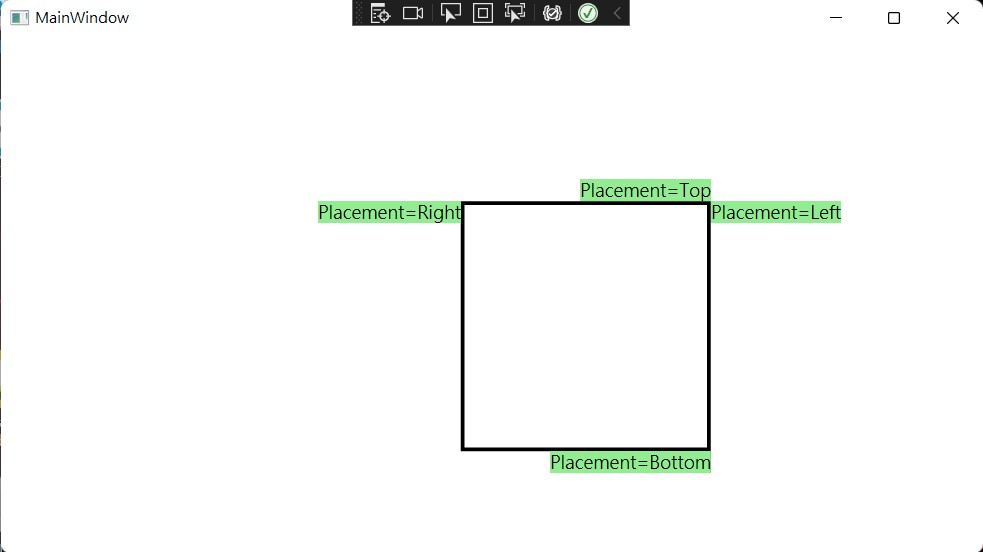
这个选项将会影响 WPF 的 Popup 弹出的默认方向位置,以及所有的菜单的弹出方向位置
设置惯用左手时的 Popup 弹出行为如下:
设置惯用右手时的 Popup 弹出行为如下:
通过注册表修改设置的方式是在运行里输入 regedit 打开注册表编辑,进入 HKEY_CURRENT_USER\SOFTWARE\Microsoft\Windows NT\CurrentVersion\Windows 路径,修改 MenuDropAlignment 选项。默认的 MenuDropAlignment 选项是 0 的值,不同的值对应如下
- 0 : 默认值,惯用左手
- 1 : 惯用右手
可通过更改 HKEY_CURRENT_USER\SOFTWARE\Microsoft\Windows NT\CurrentVersion\Windows\MenuDropAlignment 项从而修改用户设置,修改之后,需要重启才能生效
在 WPF 忽略此属性影响,可以使用如下方法
    public static class PopupHacks    {        private static FieldInfo? _menuDropAlignmentField;
        /// <summary>        /// 禁用系统的菜单弹出方向设置,取消对应用程序的Popup弹出方向的影响        /// </summary>        public static void DisableSystemMenuPopupAlignment()        {            _menuDropAlignmentField = typeof(SystemParameters).GetField("_menuDropAlignment", BindingFlags.NonPublic | BindingFlags.Static);            System.Diagnostics.Debug.Assert(_menuDropAlignmentField != null);
            EnsureStandardPopupAlignment();            SystemParameters.StaticPropertyChanged -= SystemParameters_StaticPropertyChanged;            SystemParameters.StaticPropertyChanged += SystemParameters_StaticPropertyChanged;        }
        private static void SystemParameters_StaticPropertyChanged(object? sender, PropertyChangedEventArgs e)        {            EnsureStandardPopupAlignment();        }
        private static void EnsureStandardPopupAlignment()        {            if (SystemParameters.MenuDropAlignment)            {                _menuDropAlignmentField?.SetValue(null, false);            }        }    }
更多请看 Popup element are reversed left and right in Windows 11 · Issue #5944 · dotnet/wpf
由于这个功能的入口在 Win11 里完全被干掉了。且即使注册表更改了,整个系统应用、甚至包括记事本等应用,再也不听这个设置了。我认为在 WPF 里面遵守这个规则只会坑到开发者,不如就废弃此功能。我给 WPF 写了一个提案,如果大家认同的话,还请帮我点一个赞支持一下,详细请看 https://github.com/dotnet/wpf/issues/11073

本作品采用 知识共享署名-非商业性使用-相同方式共享 4.0 国际许可协议 进行许可。 欢迎转载、使用、重新发布,但务必保留文章署名 林德熙 (包含链接: https://blog.lindexi.com ),不得用于商业目的,基于本文修改后的作品务必以相同的许可发布。如有任何疑问,请与我 联系。